
Mac应用提示“已损坏”打不开的解决办法在Mac上下载应用时,可能会出现“XXX已损坏,打不开”的错误提示,无法正常使用该应用程序。这通常是因为下载过程中,应用签名信息出了问题。下面我来告诉你如何解决这个恼人的问题:
临时绕过公证(最常使用办法)如果你只想快速临时解决这个问题,可以使用绕过公证的方法:
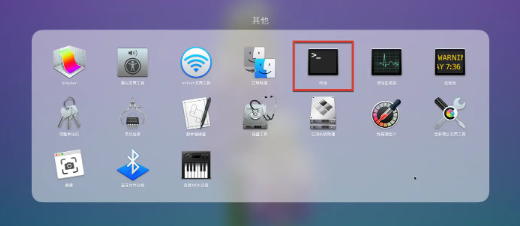
点击Mac左上角的“启动台”,然后打开“其他”项下的“终端”程序,启动终端窗口
在终端窗口里,先输入下面的命令,记得最后面留一个空格:
123sudo xattr -rd com.apple.quarantine如:sudo xattr -rd com.apple.quarantine /Applications/25mac.app
然后打开“访达”,进入“应用程序”文件夹,找到出问题的应用图标,直接拖到终端窗口
拖入应用图标后,按下回车键执行命令
这时会提示输入密码,输入Mac的系统登录密码,再按回车键
密码不会显示出来,输入完直接回车确认
完成!现在就可以打开这个应用了,不会再提示损坏信息
以上步骤可以快速临时解决无法打开应用的问题,但是重启电脑后会再次失效。如果 ...
Mac电脑卸载应用程序,通常只需要把 启动台 或者 应用程序 列表里的应用拖到 回收站 即可。但是,有的软件使用这个方法也无法卸载,该怎么做呢?这里就需要强制卸载应用程序了。
第一步:点击电脑屏幕左上角的 苹果 图标,再点击「关于本机」
第二步:点击「储存空间」选项卡,接着点击「管理」
第三步:选择左侧边栏的「应用程序」,然后在右侧的程序列表中选择要“删除”的程序,最后点击右下角的「删除」按钮
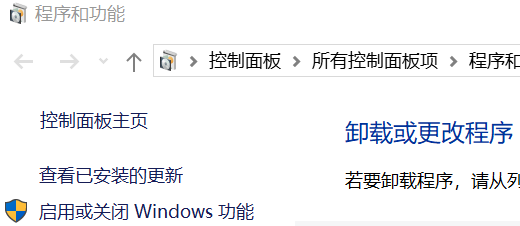
Windows系统如何打开程序和功能?以下方法对于Win11、Win10、Win7均有效。
第一步:键盘点击“Win+R”,打开运行对话框。
第二步:在运行输入框中输入 appwiz.cpl ,点击确定或者直接回车
第三步:此时弹出的界面窗口就是程序和功能,在此界面中你可以操作卸载程序 或者 启用或关闭Windows功能
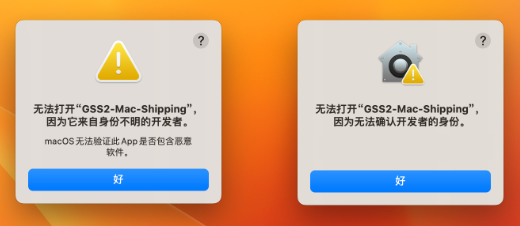
新安装非AppStore的软件会提示“无法验证开发者”等问题
和大家分享如何解决macOS 打开第三方软件提示无法验证开发者问题 !
一般安装第三方软件会有这样的提示,不急,请看下面如何解决
用简短的三步告诉您如何快速解决这个问题,看到上面那个提示后我们先点击“取消”;
取消了以后再打开:系统偏好设置—安全与隐私—通用—再点最下面的仍要打开;
有的系统比较新界面不一样,可以参考下面的位置;
如果安装过程你还遇到这样的问题,就用同样的方法就行了。
安装问题
未读一、打开“终端”
方法1:点按程序坞中的“启动台”图标 ,在搜索栏中输入终端以搜索终端应用,然后点按终端即可。
方法2:在“访达”中,打开“/应用程序/实用工具”文件夹,然后点击终端。
二、关闭“终端”
方法1:在 Mac 上的“终端” App 中,选取“终端”>“退出终端”。
方法2:点击终端界面左上角的叉叉按钮。
本文主要解决如下问题:
一、Win11关闭Windows Defender实时防护二、Win10关闭Windows Defender实时防护三、找不到实时保护开关?四、运行软件提示无法完成操作,因为文件包含病毒和潜在的垃圾软件
一、Win11关闭Windows Defender实时防护
1、首先打开Windows系统的设置界面
2、点击 隐私和安全性-Windows安全中心
3、打开病毒和威胁防护
4、打开病毒和威胁防护设置的管理设置
5、关闭实时保护注:只需要关闭实时保护,其他的不用关闭。
二、Win10关闭Windows Defender实时防护
1、打开win开始菜单,点击 设置 按钮打开步骤:win系统左下角 开始菜单–设置
2、选择 更新和安全 ,点击进入
3、点击 Windows安全中心 - 病毒和威胁防护
4、打开病毒和威胁防护设置的管理设置
5、关闭实时保护注:只需要关闭实时保护,其他的不用关闭。
三、找不到“实时保护”开关?
1、在电 ...